

A bal oldalsávban keressük meg a média opciót
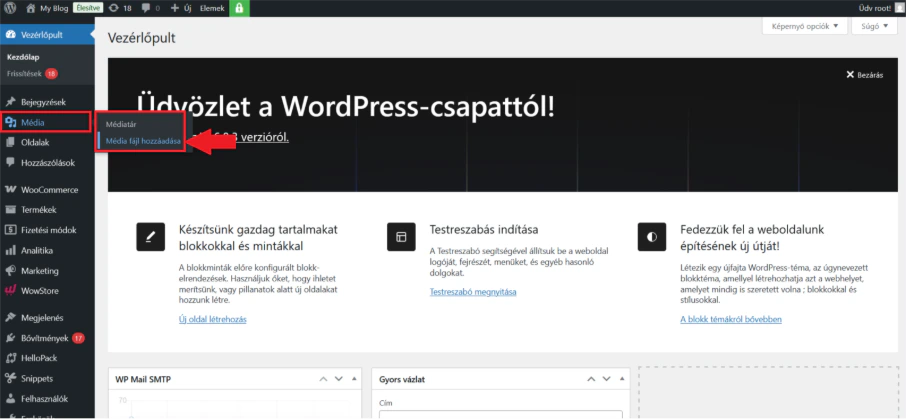
- két almenüje lesz:
- médiatár: az összes képet, videót és egyéb média fájlt láthatjuk
- média fájl hozzáadása: új fájlt lehet feltölteni
- menjünk a második opcióra
- középen a fogd és vidd (drag and drop) módján „bedobhatjuk” a fájlt vagy a gombra kattintva a szokásos tallózó menüből választhatjuk ki a fájlt
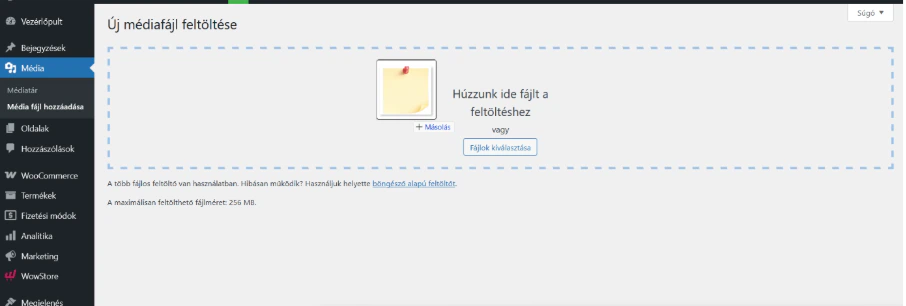
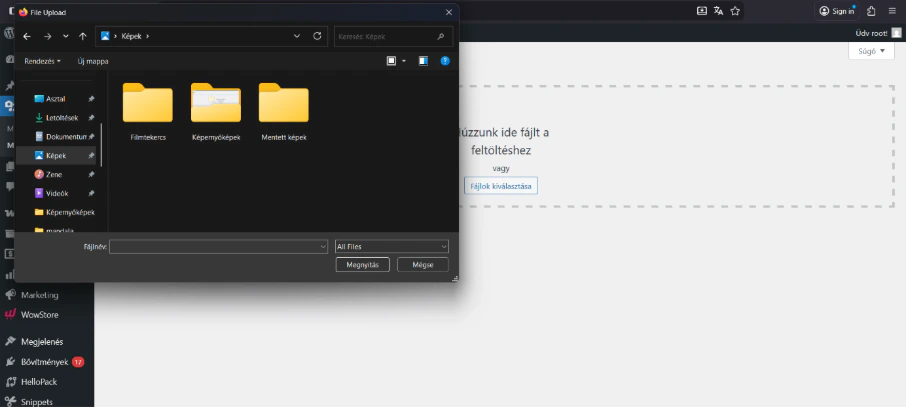
A fájl feltöltés el szokott tartani pár percig nagy felbontású képeknél (a betöltést egy csík is jelzi), tehát néha várni kell. A sikeres feltöltésnél megjelenik az előkép
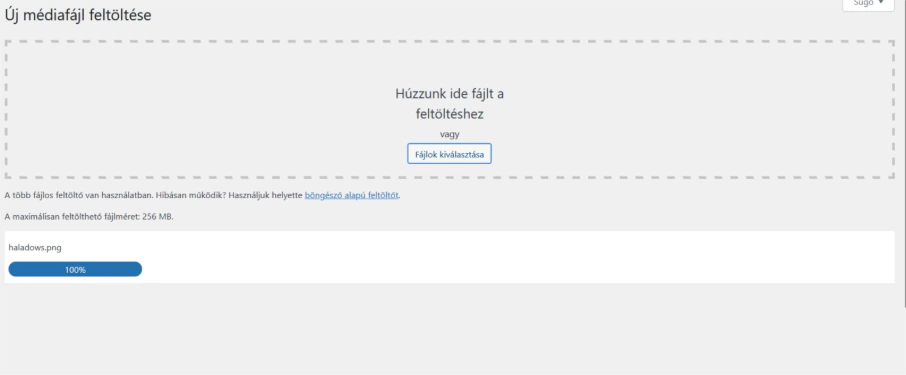
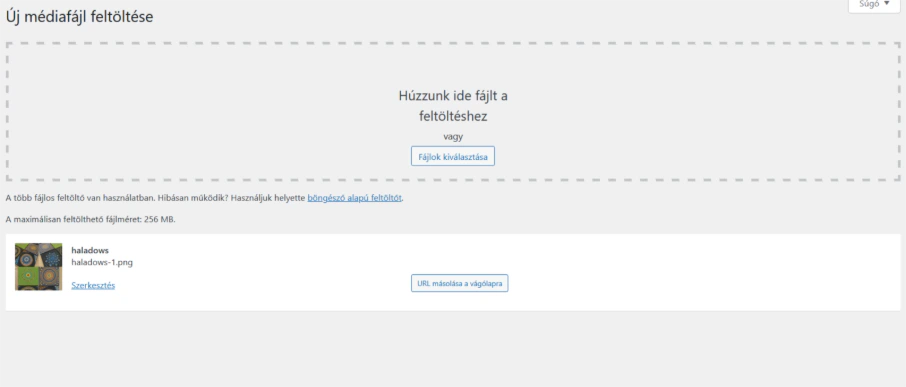
- ha hiba van, akkor érdemes újrapróbálni az egész procedúrát. Ha továbbra is fennáll valamilyen hiba érdemes ellenőrizni a fájl kiterjesztését, mert nem minden engedélyezett
Kép/média kezelés
- az első almüre menve egy rács listában láthatjuk a feltöltött összes képet, videót stb.
- ha rákkattintunk egy képre akkor teljes nézetben megkapjuk a képet az információival és a jobb alsó sarokban törölni és szerkeszteni is tudjuk
Kép hozzáadása egy oldalhoz és szerkesztése
- ha be vagyunk jelentkezve wordpressbe adminként (/wp-admin az url után) akkor a weblap tetején megjelenik egy menüsáv
- az admin oldalról a weblapra a bal felső sarokban lévő oldalnévre kattintva tudunk menni
- a menüsávon belül van az oldal szerkesztése opció, amellyel az adott oldalt lehet szerkeszteni, kattintsunk rá
- az oldalszerkesztőben találjuk magunkat:
- plusz ikon (bal felső sarokban, kék ikon): hozzá tudunk adni új elemet az oldalhoz, ajánlatos a generateblocks kép (image) elemet használni; fogd és vidd (drag and drop) vagy kattintás alapján lehet hozzáadni az oldalhoz
- három vízszintes vonal: az elemek hierchikus szerkezetét láthatjuk és tudjuk módosítani fogd és vidd (drag and drop) módon
- ha egy elem ki van választva, akkor jobb oldalt látjuk az elem beállításait
- ha hozzáadtunk egy kép elemet az oldalhoz akkor az elem feldobja, hogy a médiatárból vagy a feltöltéssel akarjuk hozzáadni a megjeleníteni kívánt képet
- ha meglévő képet akarunk szerkeszteni akkor kattintsunk a képre vagy keressük meg a hierarchikus fájlban (ha rávisszük az egeret egy elemére a hiearchikus rendszerben kék keretet kap az oldalon az elem) és jobb oldalt a fogaskerék alatt lehet azt megtenni
- az kép (image) szöveg alatt van az aktuális kép urlje, a böngészés (browse)-al tudjuk cserélni a képet újra (fel tudunk tölteni újat vagy a médiatárból választani), a méret (size), szélesség (width) és magasság (height) a méretek igazítására van lehetőség
- előfordulhat hogy a kép nem kép (image) elemként, hanem háttérként van beillesztve, ekkor nem a fogaskerék hanem a „félhold” menünél lehet lecserélni a képet
- menjünk a backgrounds menüre a félholdon belül és ott listában jelenik meg az összes háttér
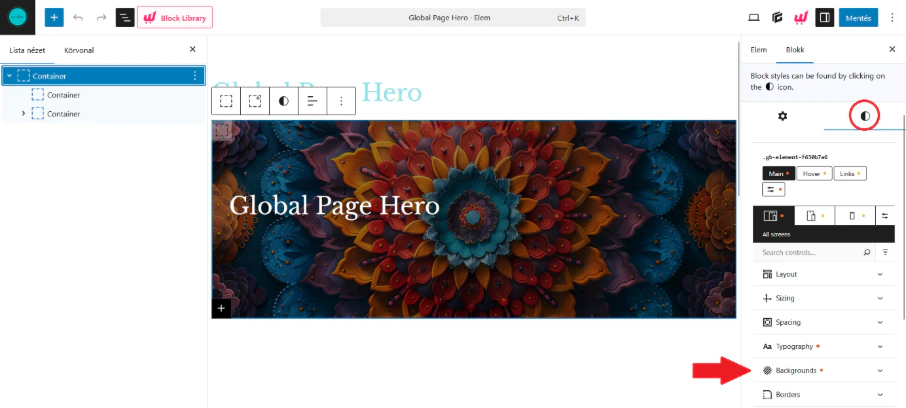
- ha rámegyünk egérrel egy „háttérkép (background-kép (image)): url-re” akkor jobb oldalt lesz egy ceruza amire kattintva egy új menüt dob fel a szerkesztő
- itt a background kép (image)-nél lévő kiválasztás (select) gombbal lehet új képet választani
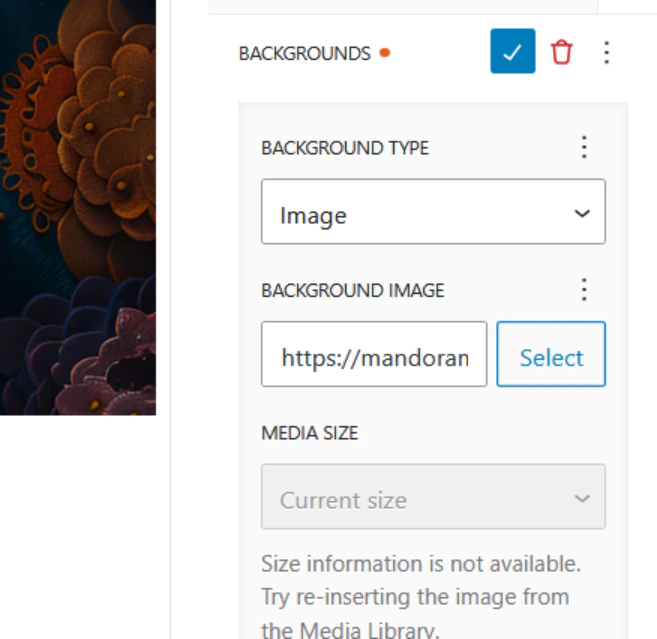
- a menü további pontjai a kép beállítására vannak