
Két fő tartalomkategória: oldal, bejegyzés.
1. Oldalak: statikus jellegű tartalom. Általános információk. (bemutatkozás, impresszum…stb.)
Függetlenek a bejegyzések kronológiájától. Elérésük közvetlen linkek segítségével történhet. Több aloldal is lehet.
2. Bejegyzések: Van címe és valamilyen tartalma. Nem csak szöveges tartalom lehet, hanem akár kép vagy videó is. Célja, hogy friss híreket, információkat közöljünk. Nem hierarchikusak, de rendelkezhetnek kategóriákkal és címkékkel.
Kategória: A bejegyzések kategorizálására szolgál. Egy bejegyzés akár több kategóriába is kerülhet. Hierarchiába rendezhetőek.
Címkék: A címkék olyan kulcsszavak, amelyek az adott bejegyzés által érintett legfontosabb témákat, gondolatokat jelölik. Abban segíthetnek a felhasználónak, hogy egy konkrét témával foglalkozó bejegyzést megtaláljanak.
3. Média: A különböző médiafájlokat a WordPress beépített médiatárja segítségével kezelhetjük az adminisztrációs felületről.
4. Hozzászólások: A WordPress lehetővé teszi, hogy a hozzászólási lehetőséget különböző feltételekhez kössük, így például regisztrációhoz, vagy ahhoz, hogy az adott embernek már legyen egy korábban elfogadott hozzászólása a weboldalunkon. Arra is lehetőségünk van, hogy letiltsuk a hozzászólási lehetőséget, vagy automatikusan moderáljuk azokat kulcsszavak előfordulása alapján.
5. Visszajelzések: segítségével más blogok saját bejegyzésben reflektálhatnak a mi bejegyzésünkre. Ezek a mi bejegyzésünk alatt, egy hivatkozásként jelennek meg, amelyekre kattintva az olvasót átirányítja a másik oldal bejegyzésére.
6. Felhasználók: Egy WordPress oldalnak több felhasználója is lehet, akik egy felhasználónév és jelszó párossal azonosítják magukat. A regisztrált felhasználók különböző jogosultságokkal rendelkezhetnek, amely lehetővé teszi, hogy korlátot szabjunk annak, mit tehetnek meg a weboldalunkon.
I. Oldalak
Statikus jellegű tartalom, amely folyamatosan aktuális, általános információkat közöl az oldal látogatóival.
Elérésük a weboldalon elhelyezett közvetlen linkek segítségével lehetséges. Megjelenésük eltérhet a bejegyzések megjelenésétől. Pl.: Főoldal, Szolgáltatásaink, Kapcsolat…stb.
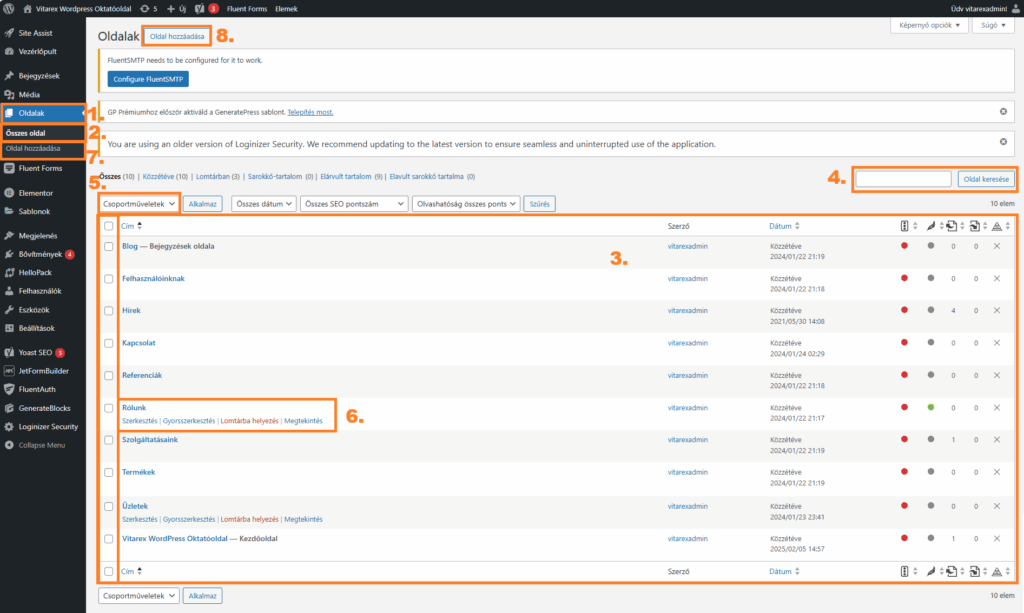
Az Oldalak menünek (1.) két alpontja van:
Összes oldal (2.): A korábban létrehozott oldalak listája. A listában láthatjuk az oldalak címét, szerzőjét, hozzászólások számát, közzététel vagy az utolsó módosítás dátumát. (3.) Az oldalaknak két állapota lehet: közzétett – ez már látszik a weboldalon; vázlat – még nincs közzétéve, így nem látszik a weboldalon.
Lehetőség van szabad szavas keresésre. (4.)
A kijelölt oldalakkal Csoportműveletek (5.) is végezhetőek. (Szerkesztés, Lomtárba helyezés). Ha töröltünk egy oldalt, érdemes eltávolítani a lomtárból is, hogy ne foglalja a tárhelyet.
Ha az oldal neve fölé visszük az egérmutatót, megjelennek a szerkesztési lehetőségek. (6.) Szerkesztés: Módosíthatjuk a tartalmat, címet. Gyorsszerkesztés: Cím, keresőbarát cím, URL, dátum módosítása. Lomtárba helyezés/Helyreállítás: törölhetjük, vagy visszaállíthatjuk az oldalt. Megtekintés: Megnézhetjük hogy néz ki az oldalunk.
Az oldalak tulajdonságait érdemes a használt sablonnál beállítani. (Sablon testreszabása/Oldalak)
Új oldal hozzáadása: Az Oldalak menü Oldal hozzáadása (7.) pontjából, vagy a lap tetején lévő Oldal hozzáadása gombbal (8.) van lehetőségünk új oldal létrehozására. A megnyíló ablakban választhatunk egy sablont, majd a Blokkszerkesztő használatánál leírt módon kedvünk szerint formázhatjuk az új oldalunkat.
II. Bejegyzések:
Nem csak szöveges tartalom lehet. pl. cikkek egy oldalon belül.
Összes bejegyzés: A korábban már megírt bejegyzések listája, azok szerzője, a hozzászólások száma, a közzététel időpontja.
Ha a hozzászólások száma melletti kis szövegbuborék színe kék, az azt jelzi, hogy a bejegyzéshez függőben lévő hozzászólások tartoznak. Amennyiben még nem publikált bejegyzésről van szó, a cím mellett kötőjellel szerepel a „Vázlat” szó, az utolsó oszlopban pedig közzététel helyett az utolsó módosítás időpontja látható.
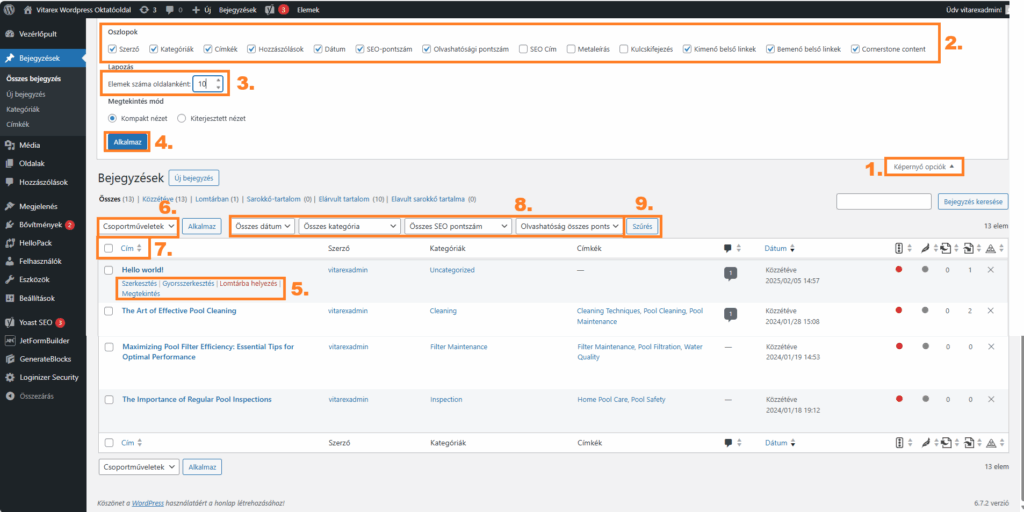
1. Képernyő opciók
2. Vegyük ki a pipát az elől az oszlop elől, amit nem szeretnénk megjeleníteni.
3. Hány bejegyzés/oldal
4. Alkalmaz
5. Ha az egérmutatót odavisszük valamelyik bejegyzés fölé, megjelennek a szerkesztési lehetőségek. (Szerkesztés: Blokkszerkesztő, Gyorsszerkesztés: Alapvető struktúrák módosítása, Lomtár, Megtekintés: Megtekintés a honlapon)
A Gyorsszerkesztésre kattintva közvetlenül ezen az oldalon módosíthatjuk a bejegyzésünket.
A csoportművelet (6.) funkció lehetőséget ad egyszerre több bejegyzés lomtárba helyezésére és szerkesztésre történő megnyitására.
Amennyiben az oldalon megjelenő összes bejegyzést szeretnénk kijelölni, akkor használhatjuk a fejlécben a Cím felirat (7.) mellett lévő jelölőnégyzetet.
A Bejegyzésekben kereshetünk a meghatározott feltételek szerint is. Ehhez válasszuk ki a legördülő menükből amit keresni szeretnénk (8.), majd kattintsunk a Szűrés (9.) gombra.
Új bejegyzés:
Új bejegyzést a Bejegyzés menü Új bejegyzés alpontját megnyitva hozhatunk létre.
Minden bejegyzéshez tartozik kötelezően egy cím és valamilyen tartalom. Ez utóbbi nem csak szöveges lehet, hanem akár valamilyen médiafájl is.