
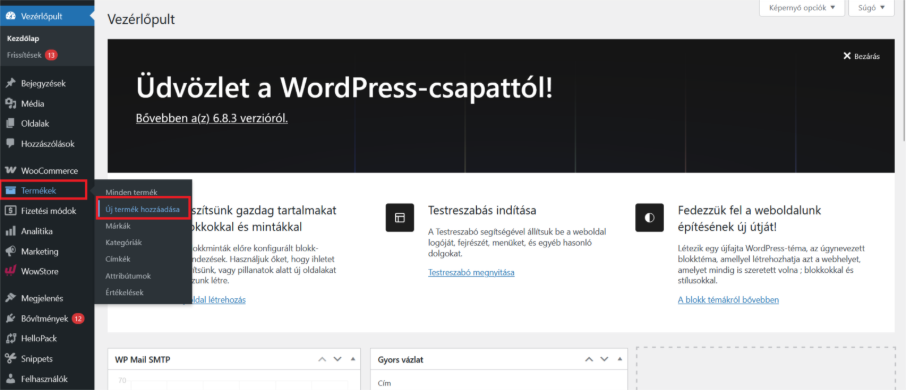
Menj a Termékek → Új hozzáadása menüpontra.
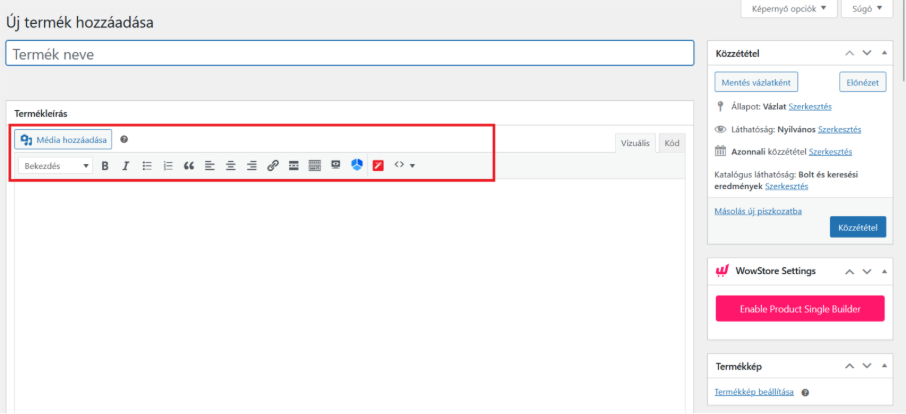
- Add meg a Termék nevét.
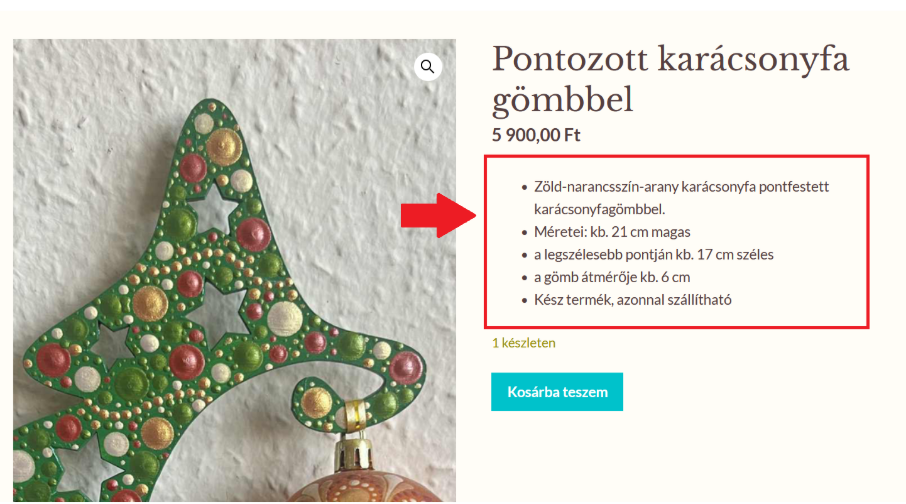
- A nagy szöveges mezőbe írhatsz rövid leírást (pl. termékleírás, jellemzők). A termék rövid leírása (utolsó szövegdoboz) a termékkép és termék név mellett fog megjelenni (lásd kép)
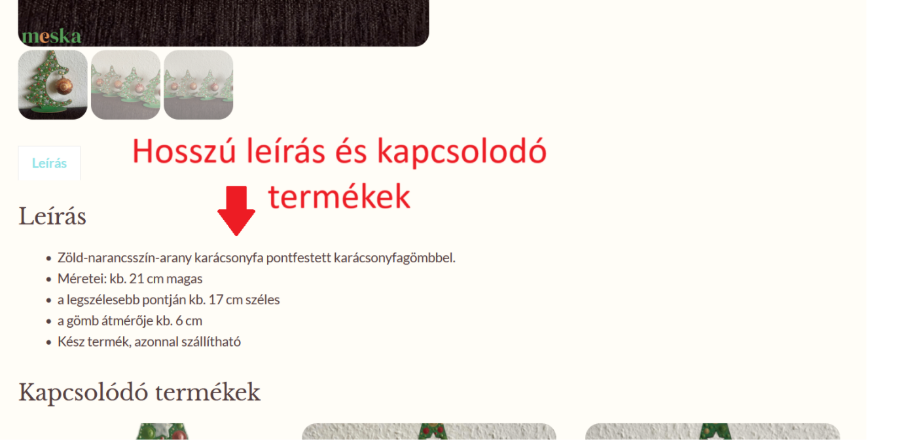
A termék (hosszú) leírása a termék alatt fog megjelenni
A szövegmezőkbe írt szöveget a felettük lévő menüsávban lehet formázni és képet is hozzáadni
A jobb oldalsávban lehet beállítani termék képet, esetlegesen galériát (ez a termékkép alatt fog megjelenni a termékoldalon) ahol több képet is tudunk hozzáadni, illetve a létrehozott kategóriákat is hozzá lehet rendelni a termékhez akár többet is
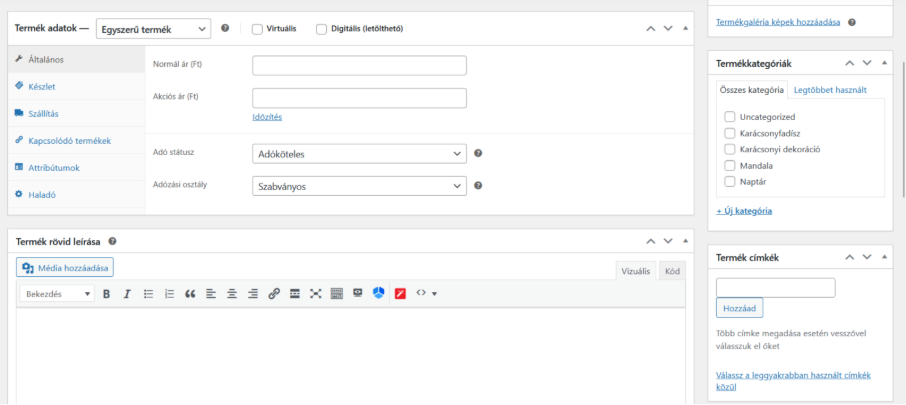
Közzétenni vagy menteni jobb felül lehet (lásd kép). Itt lehet állítani a termék láthatóságat illetve időzíteni a közzétételt
- A Termékadatok résznél:
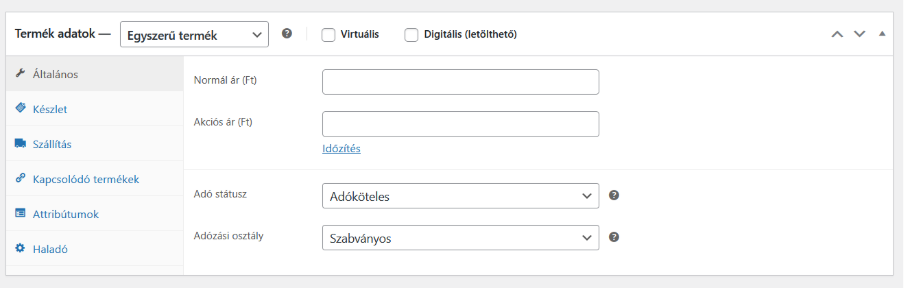
Általános menün belül be tudjuk állítani az árat, akciós árat időzítővel, illetve az adózást. Továbbá lehetőség van virtuális és letölthető termékek létrehozására is (letölthetősnél nyilván fel kell tölteni a fájlt de erre majd megnyílik egy mező ha kiválasztjuk)
- Egyszerű termék: ha nincs több változata (pl. csak egy méret, szín stb.)
- Változatos termék: ha több szín/méret stb. Van
- Csoportosított termék
- Külső / Partner termék
- Digitális (vagy letölthető) termék
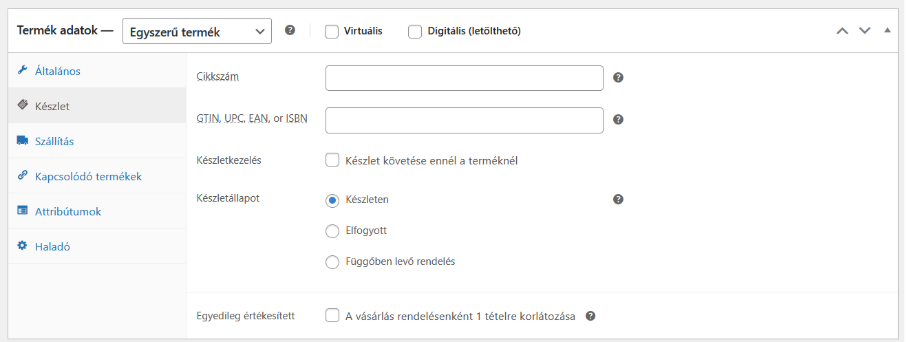
Készlet menü alatt beállíthatjuk a mennyiséget. A készlet követése ennél a terméknél kapcsolóval konkrét mennyisélget beállíthatjuk és a rendszer automatikusan frissíti vásárlásnál a mennyiséget
Kategória létrehozás
Például:
Kategória: Ruházat
- Alkategória: Férfi ruházat
- Alkategória: Női ruházat
- Kategória: Kiegészítők
- Alkategória: Táskák
- Alkategória: Ékszerek
A kategóriák alapján a webshopban általában külön menüpontok vagy szűrők is megjelennek (pl. „Ruhák”, „Kiegészítők” stb.), így a vásárló könnyebben megtalálja, amit keres.
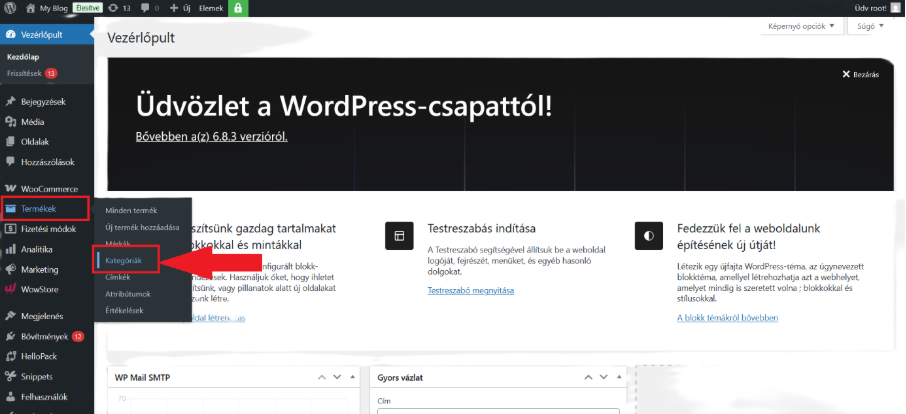
- Bal oldalmenüből a termékek fülön belül a kategóriákra kell menni
- Jobb oldali táblázatban az összes eddig létrehozott kategória látható. Bal oldalt új kategória hozzáadása vagy meglévő szerkesztése (ha egy kategóriára visszük az egeret alatta megjelenik a szerkesztés)
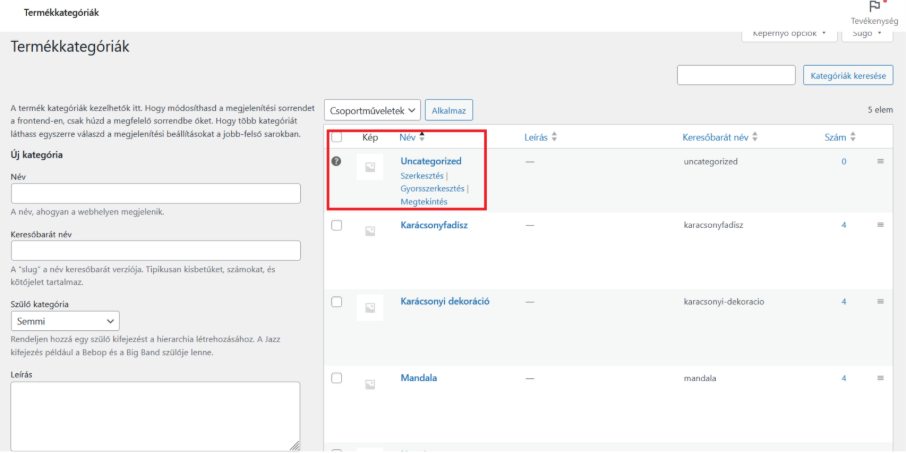
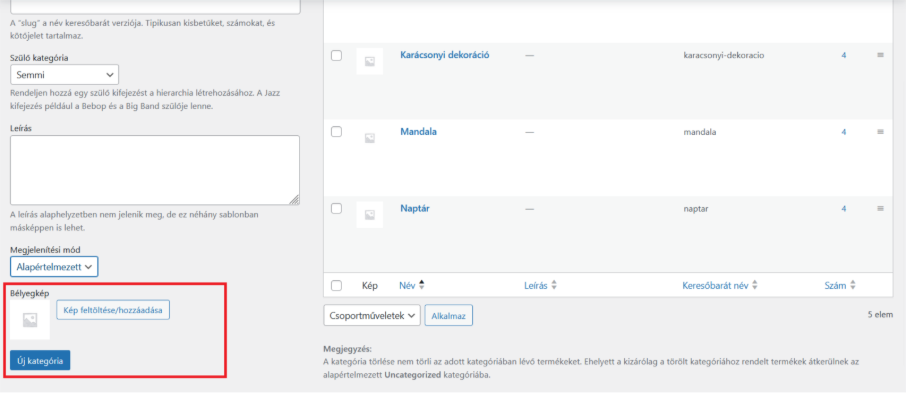
- Kategóriának be lehet állítani a nevét, keresősávban a nevét (fent az urlben fog megjelenni pl. „https://pelda.hu/termekek/{kategória}”), szülő kategóriát ha alkategóriákat is akarunk, leírást illetve képet hozzá
- Ha megvagyunk az adatokkal akkor alul a „Mentés” vagy „Új kategória hozzáadása” gombbal tudjuk hozzáadni/felülírni a kategóriát
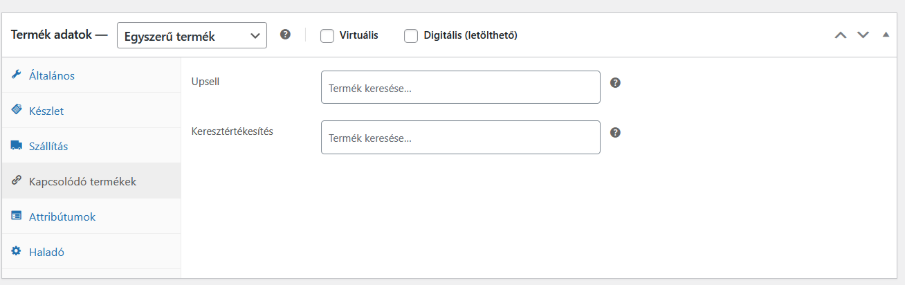
A kapcsolodó termékek menüben be lehet állítani a hasonló/ajánlott termékeket, amelyek majd megjelennek mellékletként a vásárlás/termék mellet (lásd kép)
Attribútum alatt megadhatjuk testreszabott tulajdonságot (ez a variációs terméknél majd fontos szerepet kap)
Haladó beállítással nem érdemes foglalkozni
Meglévő termék módosítása
- Menj a Termékek → Összes termék menüpontra.
- Keresd meg a módosítandó terméket, és kattints a nevére.
- Itt módosíthatod:
- az árat
- a leírást
- a képeket
- a készletet („Készlet kezelése” résznél)
- A változtatás után kattints a Frissítés gombra.