Új bejegyzések hozzáadása WordPress-ben
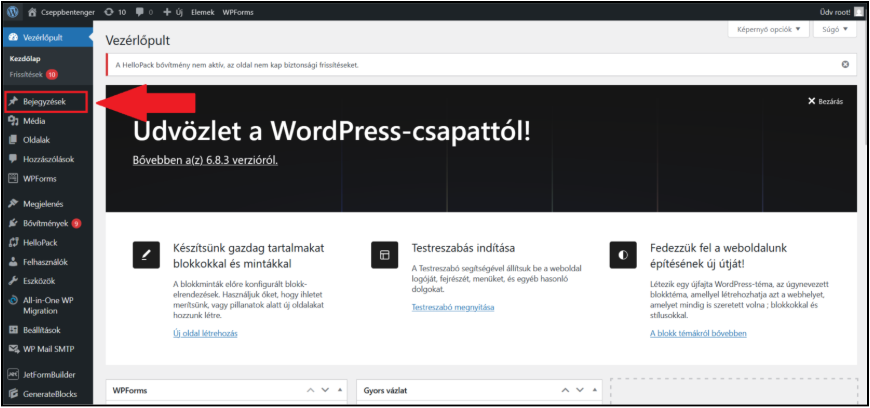
Miután bejelentkezel a WordPress-be, a Vezérlőpulton találod magad. Innen a bal oldali menüben válaszd a Bejegyzések menüpontot.
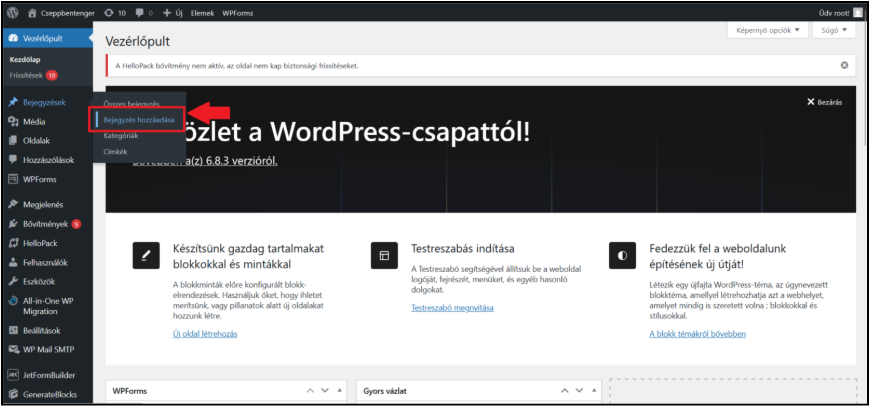
A Bejegyzések menün belül kattints az Új hozzáadása gombra.
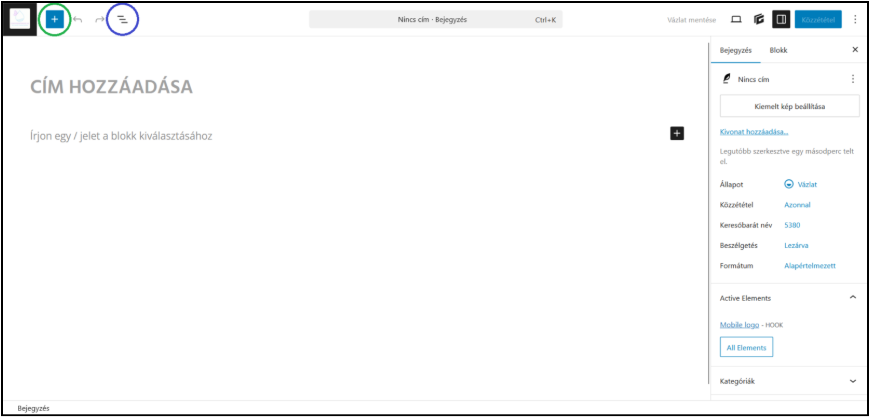
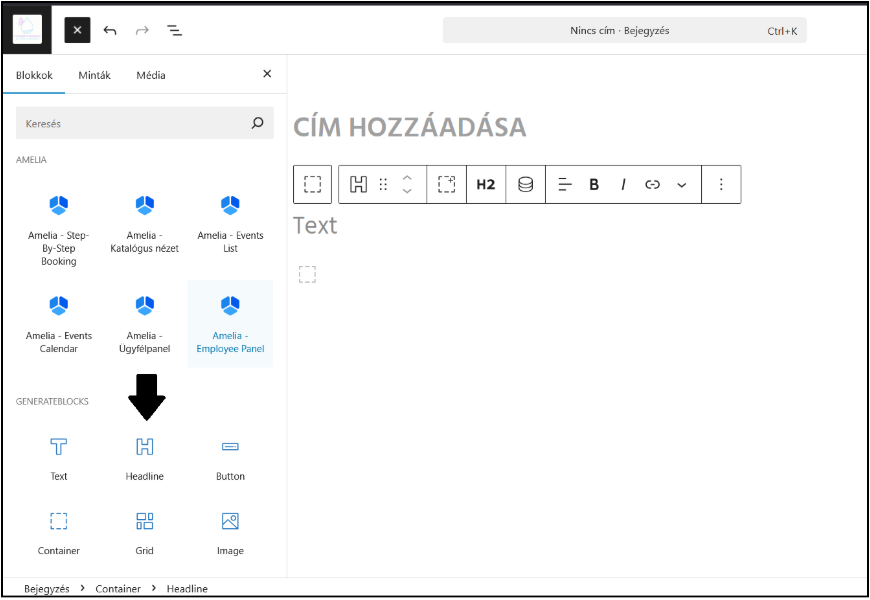
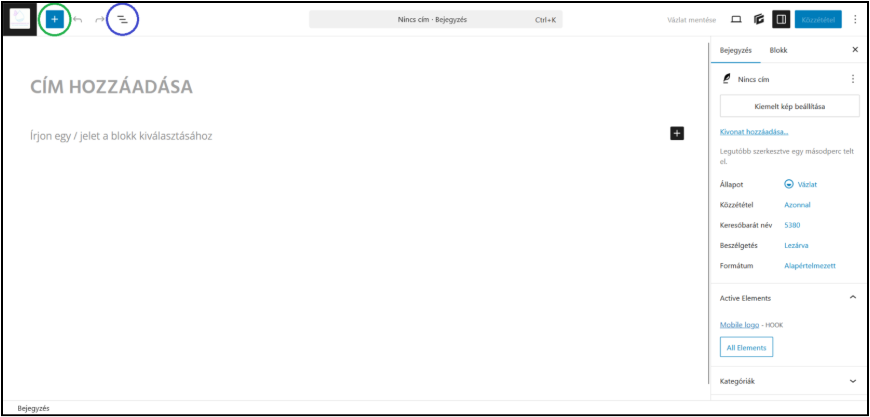
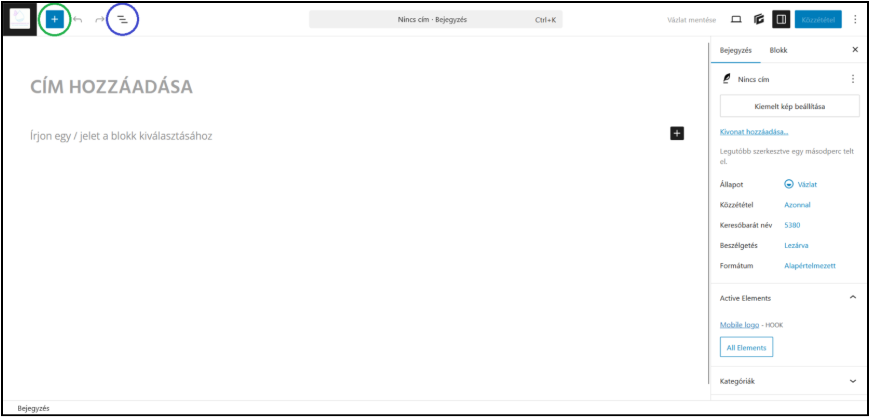
Ezután megnyílik a Bejegyzésszerkesztő. A plusz jelre (+) kattintva láthatod a hozzáadható elemeket (pl. szöveg, gomb stb.). Az elemeket kattintással vagy húzd és ejtsd (drag & drop) módszerrel tudod a bejegyzéshez adni. Érdemes a GenerateBlocks elemeit használni.
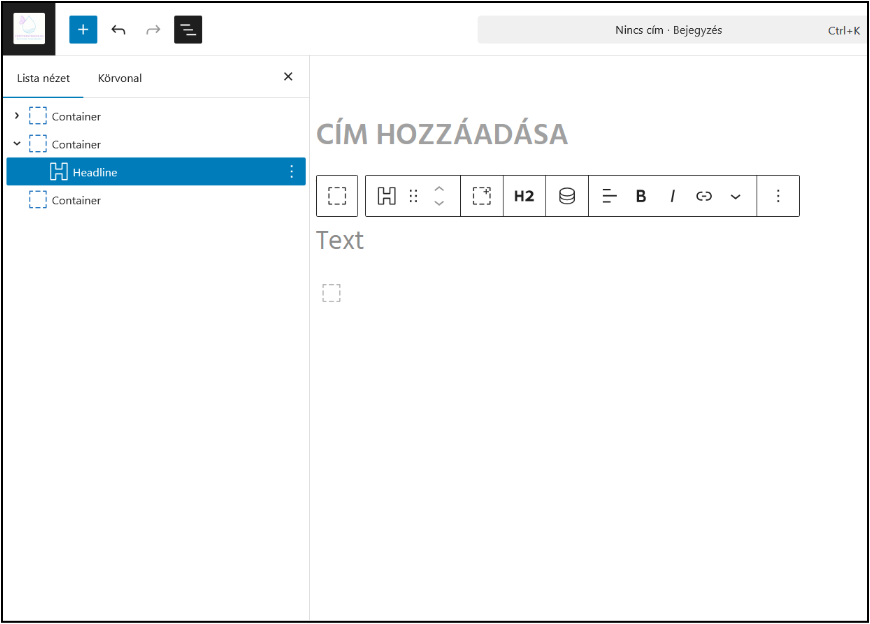
A kék körrel jelölt ikon segítségével megnyithatod a dokumentumstruktúrát, ahol kiválaszthatod az egyes elemeket további szerkesztésre. Itt a sorrendet és a hierarchiát is módosíthatod drag & drop módszerrel.
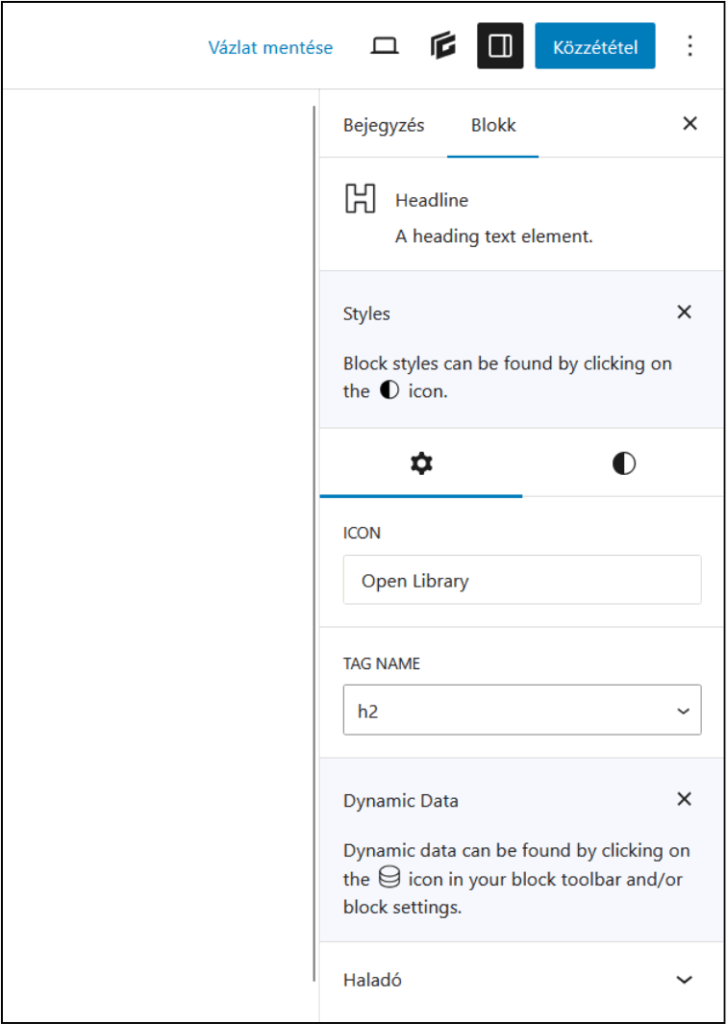
Egy elem kiválasztása után a jobb oldalon látható az elem szerkesztője. A fogaskerék ikon alatt az adott elem beállításait módosíthatod, míg a félhold ikon alatt a dizájnbeállításokat találod (háttérszín, betűméret stb.).
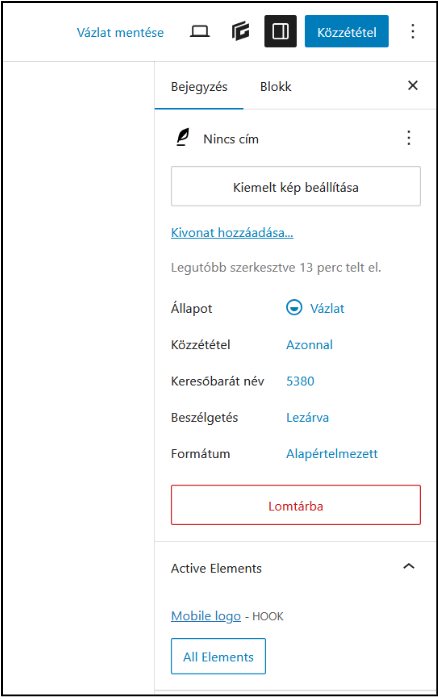
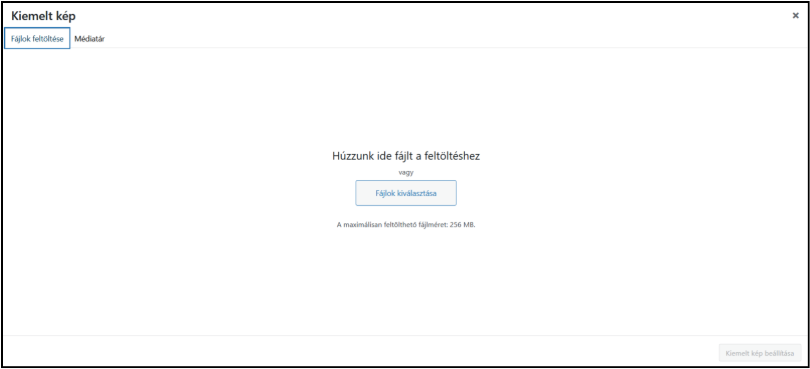
Ha kiemelt képet szeretnél beállítani a bejegyzéshez, a jobb oldali oldalsávban kattints a Bejegyzés fülre, majd válaszd a Kiemelt kép beállítása lehetőséget. Itt kiválaszthatsz egy már feltöltött képet, vagy feltölthetsz újat.
A bejegyzés címét a középen található ‘Cím hozzáadása’ mezőbe írd.
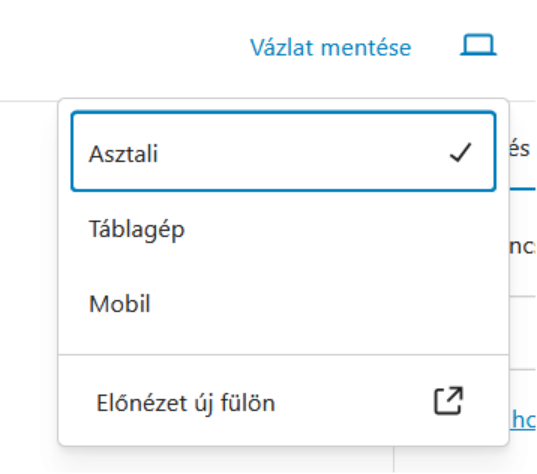
Az előnézetet a jobb felső sarokban lévő számítógép ikonra kattintva tekintheted meg. Itt mobil és tablet nézetben is megjelenítheted a bejegyzést.
Ha elkészültél a bejegyzéssel (vagy csak vázlatként szeretnéd elmenteni), a jobb felső sarokban kattints a Közzététel gombra. A rendszer még egyszer rákérdez a megerősítésre – kattints újra a Közzétételre (piros kör).
A WordPress kezdőoldalra a bal felső sarokban lévő oldal logójára kattintva tudsz visszatérni
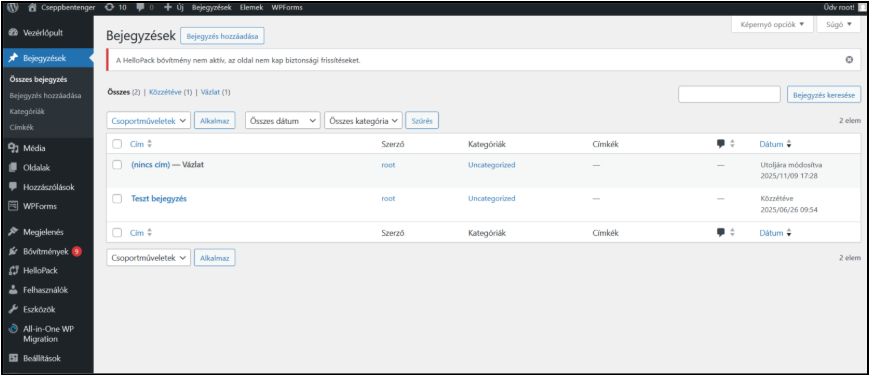
Az Összes bejegyzés oldalon találod a korábban létrehozott bejegyzéseket. Ha rákattintasz valamelyik címére, újra megnyithatod és szerkesztheted. Ilyenkor a jobb felső sarokban a ‘Közzététel’ helyett ‘Mentés’ gomb jelenik meg.