
Figyelem!
A jelentéseket a program a gondozási füzetekben rögzített adatok alapján készíti el. Ha eltéréseket tapasztalunk, leggyakrabban a hiányos adatrögzítésből adódnak. Különösen kell figyelni a dátumok helyes megadására, hiszen a jelentések a beírt dátumokat veszik figyelembe. Leggyakoribb hiba a ki- és bejelentkezésekkel kapcsolatos dátumok helytelen megadása szokott lenni.
Havi jelentés
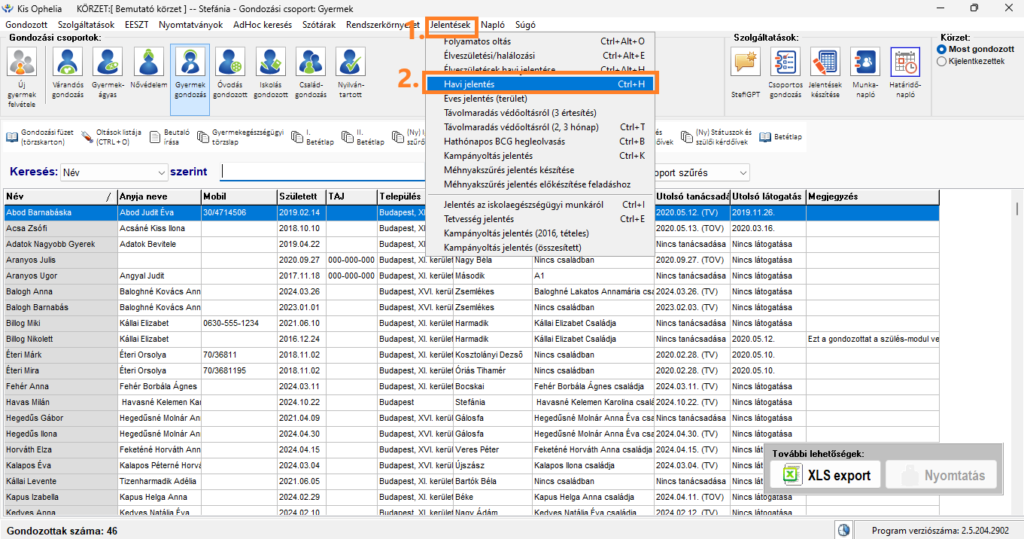
Válasszuk a Jelentések menü (1.) Havi jelentés (2.) menüpontját.
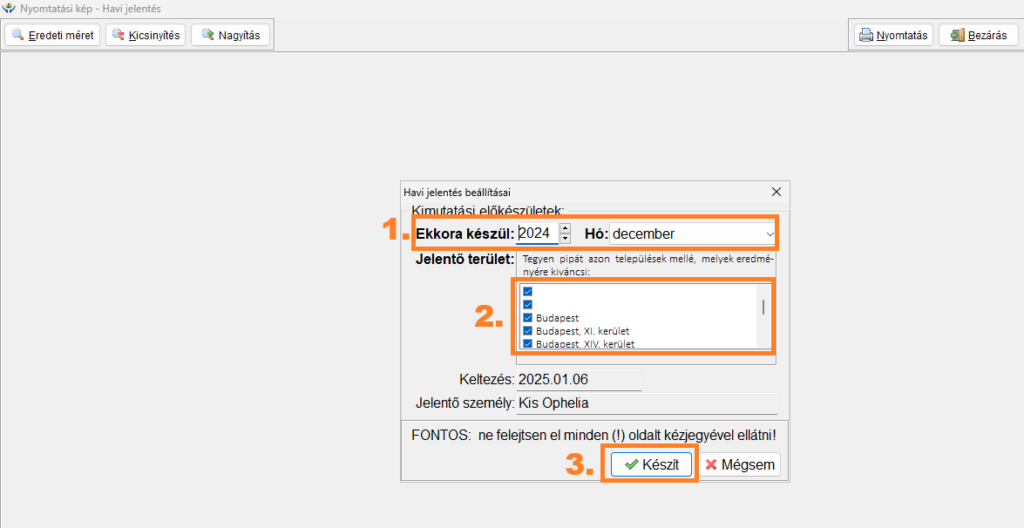
A megjelenő ablakban adjuk meg a jelenteni kívánt hónapot (1.). A program a rögzített adatok alapján automatikusan kitölti a Jelentő területeket (2.). Kattintsunk a Készít (3.) gombra.
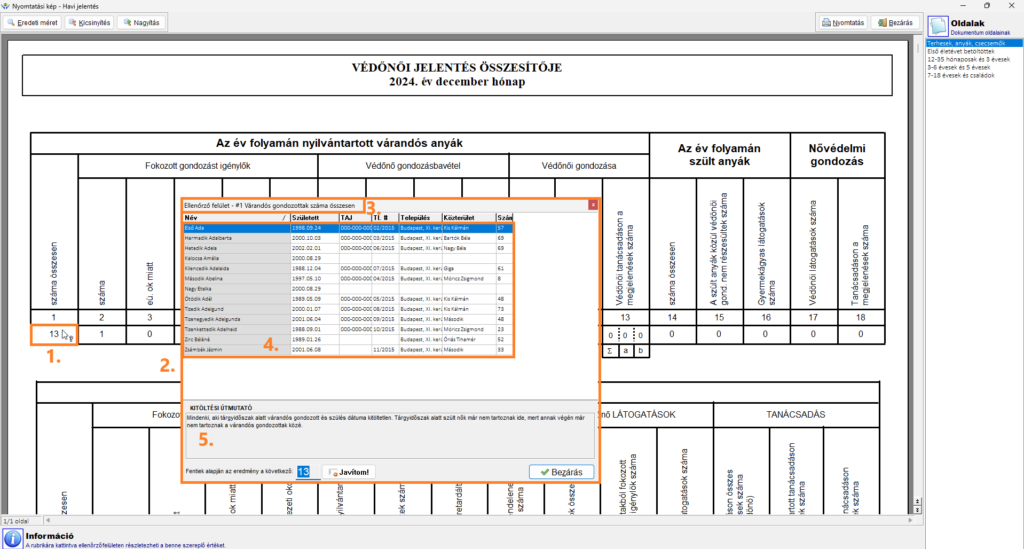
Az elkészült jelentésben ha az egérmutatót egy számot tartalmazó mező fölé viszem megjelenik egy kérdőjel (1.). Amikor egy ilyen mezőben kattintok, megnyílik az Ellenőrző felület (2.). A címkén (3.) láthatjuk pontosan hol vagyunk. (A mintán a Várandós gondozottak száma összesen). Táblázatos formában láthatjuk azoknak a gondozottaknak a nevét, akiket a program beleszámolt ebbe a kategóriába (4.). Alul pedig (5.) megnézhetjük a kitöltési útmutatót.
Ha úgy látjuk hogy valamelyik adat hiányos, ellenőrizzük a gondozási füzet megfelelő oldalát.
Figyelem!
A Munkanaplóban történő módosítások nem változtatnak a jelentéseken. A gondozási füzetben kell a hibákat kijavítani.
Figyelem!
Ha utólag módosítok egy dátumot a gondozási füzetben, az nem módosul más felületeken is (pl.: a Munkanaplóban), azokat külön kell javítani minden más felületen is.
Éves jelentés
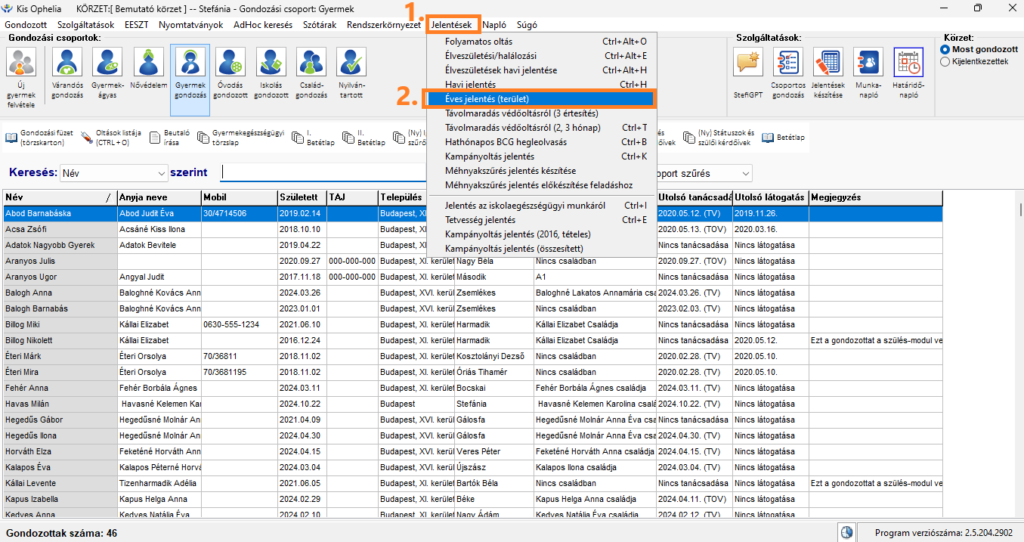
Kattintsunk a Jelentések menü (1.) Éves jelentés (2.) menüpontjára.
A megnyíló dokumentumban jobb oldalon találhatjuk az Ellenőrző felületet. Válasszuk ki a hónapot (1.), az ellenőrizni kívánt kategóriát (2.), majd kattintsunk a Készít (3.) gombra. Alul megjelenik egy lista (4.) azoknak a gondozottaknak a nevével, akik a kiválasztott hónapban szerepeltek a havi jelentés megadott oszlopában.
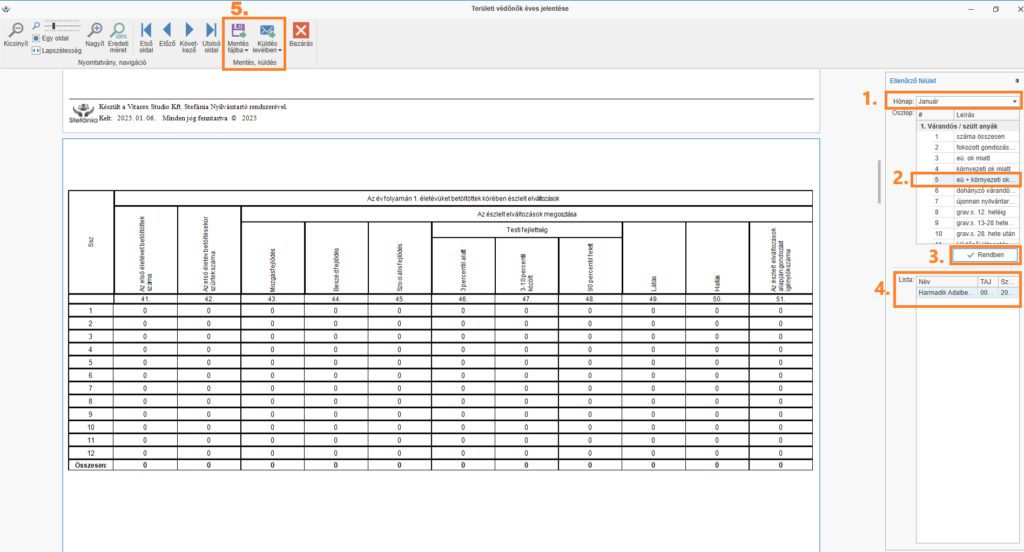
Lehetőség van rá, hogy az elkészült jelentést elmentsük (5.) pdf vagy Excel fájlként. Illetve el tudjuk küldeni email mellékleteként is.